Pull a Dino Steuerung
Jeder Input, der zählt — vom Power-Slider bis Shop → Codes und Lobby-Unlocks.
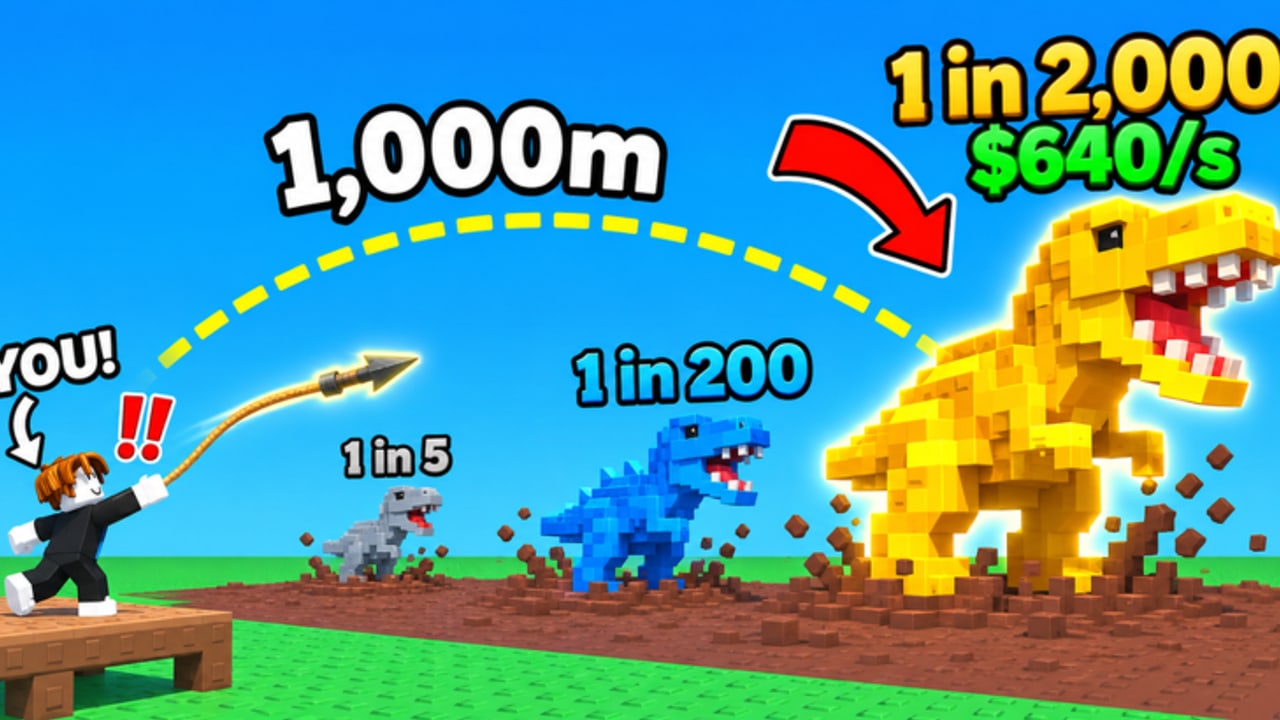
Pull a Dino funktioniert auf PC, Phone, Tablet und Console. Die Fantasy ist auf jedem Gerät gleich: stoppe den Wurf-Slider oben, ziehe einen Dino aus dem Schlamm, platziere ihn auf deinem Plot, trainiere und löse Belohnungen ein. Diese Seite mappt die Controls und UI-Pfade, die du ständig nutzt — inkl. Shop → Codes und Lobby-Skeleton-/Egg-Unlocks mit E.
Wenn du brandneu bist, skimme Erste Schritte, nachdem du weißt, wo die Buttons leben. Für Slider-Meisterschaft weiter zu Perfekter Wurf.
Core-Loop-Inputs
Bewegung
Nutze Standard-Roblox-Move-Controls für deine Plattform (WASD / Thumbstick / On-Screen-Stick). Lauf zwischen Plot, Bänken, Throw-Pad, Shop und Lobby-NPCs, ohne durch Animationen anderer Spieler in einem Sechs-Personen-Server zu sprinten — siehe Etikette Spieler-Hub.
Einen Wurf starten
Tritt auf die Throw-Interact-/Pad-Area und starte den Harpunenwurf mit dem On-Screen-Throw-Control oder dem Plattform-Confirm-Button. Der Power-Slider erscheint.
Den Slider stoppen (wichtigste Skill)
- Ziel: oben am Meter stoppen für Max-Distanz.
- PC: am Peak klicken oder Throw-Key/Button releasen — eine Methode wählen und üben.
- Mobile / Tablet: fest am Peak tippen; Daumen nicht spät gleiten lassen.
- Console: Confirm-/Throw-Face-Button am Peak drücken; auf Display-Lag achten.
Ohne Glücksbuffs warmlaufen. Timing-Notes und Drills: Perfekter Wurf.
Dinos ziehen und platzieren
Nach einem Hit der Pull-Animation folgen, dann den Dino auf einen offenen Plot-Slot platzieren, damit Cash/Sek startet. Nutze die Place/Select-UI des Spiels (Tap/Klick auf Dino oder Slot-Prompts). Sind Slots voll, vergleiche Cash/Sek mit Beste Income-Dinos vor dem Swap.
Trainingsbänke
Geh zu Bänken und nutze den Interact-/Train-Prompt, um Cash für Kraft auszugeben. Mehr Kraft → fernere Würfe → bessere Biome. Volle Upgrade-Logik: Kraft trainieren.
Shop, Codes und Menüs
Shop öffnen
Auf der linken HUD-Seite Shop klicken/tippen (Label kann je nach Device-Scaling als Shop-Button/Icon erscheinen).
Standard-Codes einlösen
- Shop öffnen.
- Codes öffnen.
- Code genau eingeben (case-sensitive).
- Redeem drücken.
- Ist die Belohnung Glück auf den nächsten Wurf, direkt zu einem warmen perfekten Wurf gehen.
Live-Listen: Codes. Nie mid-Ablenkung in einer hyped Lobby einlösen.
Andere Shop-Tabs
Harpune und verwandte Upgrades können je nach Patch-UI im Shop oder bei World-Vendors leben. Nach Kauf eines Harpunen-Tiers Practice-Würfe nehmen, bevor du Glück ausgibst.
Skeleton- & Egg-Secret-Unlocks (E)
Manche Belohnungen nutzen Lobby-Objekte statt Shop-Codes:
Skeleton-Codes
- Zum Skeleton in der Lobby gehen.
- E (PC) oder On-Screen-/Console-Interact-Control drücken, das auf Interact mappt.
- Secret Code in Enter Secret Code eingeben.
- Unlock bestätigen.
Secret-Egg-Codes
- Zum Egg in der Lobby gehen.
- E / Interact drücken.
- Secret Code eingeben.
- Unlock bestätigen.
Die sind leicht zu verpassen, wenn du nur im Shop schaust. Wenn eine Code-Liste Skeleton oder Secret Egg erwähnt, nutze diesen Pfad.
Plattformspezifische Tipps
PC
Höchste Präzision für Slider-Peaks. Binde eine komfortable Taste, wenn das Spiel Customization über Roblox-Settings erlaubt; sonst committe auf Mausklick-Timing. Chat-Mute während Hunt-Würfen nutzen.
Mobile / Tablet
Gerät ruhig halten. Große Daumen clippen späte Peaks — versuche einen leichteren Tap-Rhythmus. Helligkeit hoch genug, um den Meter draußen zu sehen. UI-Buttons (Shop, Codes) können nahe der Daumen-Zone sitzen; versehentliche Menü-Opens mid-Slider vermeiden.
Console
In der ersten Minute bestätigen, welcher Face-Button den Wurf startet/stoppt. Input plus TV-Lag lässt frühe Peaks anders als PC wirken — zehn Würfe jede Session üben. Interact-Button konsequent für Skeleton/Egg nutzen.
Lantern-UI, die du auch klicken solltest
Nach dem Lantern Update:
- Clan-Panels — joinen/erstellen, Upgrades, Top-3-Glück (bis +20 %).
- Dino Eggs / Daily Tasks — öffnen, abschließen, Pets schlüpfen.
- Lucky Board — claimen/spinnen vor coded Hunts.
Details: Clans & Eggs. Planer: Tools.
Troubleshooting „Controls fühlen sich falsch an“
- Slider immer spät: du reagierst auf den Fall — früher committen.
- Codes öffnen geht nicht: du hast Settings oder einen anderen Tab geöffnet — zurück zu Shop → Codes.
- Secret Code failt im Shop: kann Skeleton/Egg-only sein.
- Interact tut nichts: näher stehen, Skeleton/Egg ansehen, E/Interact erneut drücken.
- Wurf tut nichts: prüfen, ob ein Menü noch offen ist und Input stiehlt.
Practice-Routine (fünf Minuten)
- Plot → Bank → Pad bewegen ohne Menüs zu öffnen.
- Fünf ungeboostete Würfe nur auf Top-Stops fokussiert.
- Shop → Codes öffnen, dann ohne Einlösen schließen (Muskelgedächtnis).
- Zu Skeleton und Egg laufen und je einmal Interact drücken (kein Code nötig).
- Einen Dino auf dem Plot platzieren oder umordnen.
Tu das nach jedem großen Update, falls die UI shiftet. Nächster großer Checkpoint: 21. November 2026, 17:00 UTC.
Verwandte Links
- Spieler-Hub — Lobby-Etikette.
- Guides-Hub — volle How-tos.
- Tier-Liste — was du gerade platziert hast.
- Scripts — unrelated zum Lernen echter Inputs.
Meistere die Buttons einmal, dann vergiss sie — deine Aufmerksamkeit gehört der Spitze des Sliders.
Häufig gestellte Fragen
Schnelle Antworten auf die häufigsten Pull-a-Dino-Fragen.
Wie löse ich Codes in Pull a Dino ein?
Öffne Shop links, klicke Codes, tippe den Code genau und löse ein. Skeleton-/Egg-Codes nutzen Lobby-Interact statt dessen.
Welcher Button interagiert mit Skeleton oder Egg?
Auf PC drücke E nahe am Skeleton oder Egg. Auf Mobile/Console nutze den On-Screen- oder Controller-Interact-Control.
Wie stoppe ich den Wurf-Slider?
Nutze den Throw-/Confirm-Input deiner Plattform oben am Meter. Timing zählt mehr als welcher Button du bevorzugst.
Unterstützt Pull a Dino Console?
Ja. Es unterstützt PC, Phone, Tablet und Console — übe Slider-Timing, weil Display-Lag differieren kann.
Wo platziere ich Dinos nach einem Pull?
Nutze die Place-/Select-Prompts, um den Dino auf einen offenen Plot-Slot zu setzen, damit er Cash pro Sekunde verdient.